Excel 2016怎么设置打印区域在一页纸上
- 作者:佚名
- 来源:熔炉软件园
- 时间:2026-08-14
在日常办公中,使用excel 2016整理数据报表后,最常见的痛点就是打印时内容自动拆分到多页,要么核心内容零散错位,要么白白浪费纸张,想要把需要的内容规整到一页纸输出,其实可以根据不同场景选择对应方法,接下来从多个维度整理实用操作技巧。
通过页面缩放功能一键适配单页打印
这种方法是最省时的一键操作,适合对字体大小要求不高、内容仅超出一页少许的场景。打开需要打印的excel表格,点击顶部功能区的「页面布局」选项卡,在「调整为合适大小」功能组中,找到「宽度」和「高度」两个下拉选项,分别将宽度设置为「1页」,高度设置为「1页」,设置完成后打开打印预览,就能看到所有内容已经自动缩放适配到一页纸中。如果想要内容更美观,可以提前微调单元格的行高列宽,避免内容挤压看不清,整个操作不到十秒就能完成。
自定义打印区域精准控制输出范围
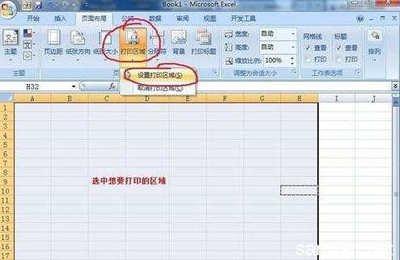
很多时候我们不需要打印整个表格,只需要输出其中部分核心内容,这时手动自定义打印区域就是最高效的方法,还能完整保留原始的字体和单元格大小。操作时首先用鼠标拖动框选你需要打印的所有内容,接着点击顶部「页面布局」选项卡,找到「打印区域」按钮,点击下拉选项中的「设置打印区域」。如果设置完成后内容仍稍微超出边距,可以再次点击「页面布局」中的「页边距」,选择「自定义页边距」,适当缩小上下左右的边距数值,再勾选「居中方式」中的「水平居中」和「垂直居中」,就能让选中内容刚好适配到一页纸中。
分页预览手动调整 保留原始字体大小
如果不想自动缩放压缩字体,又需要打印表格全部内容,可以通过分页预览功能直观调整分页,灵活适配单页。点击顶部「视图」选项卡,选择「分页预览」,这时表格中会出现蓝色的分页实线,超出一页的内容会被分页线拆分到第二页,只需要按住鼠标拖动最外侧的蓝色分页线,将它拉到所有内容的末尾,松开鼠标后,excel就会自动将所有内容调整到一页,这种方式不会过度压缩字体,能保证内容的可读性,非常适合打印内容接近一页、仅少量内容溢出的场景。
以上三种方法覆盖了绝大多数办公需求,不管是赶时间的快速调整,还是要求精准的自定义输出,都能轻松实现excel 2016内容打印到一页的需求,彻底解决打印排版混乱、浪费纸张的问题。(全文约728字)
下一篇:没有了