如何用excel表格制作倒挂式图表
- 作者:佚名
- 来源:熔炉软件园
- 时间:2026-07-03
在日常的数据处理和分析中,我们常常需要通过图表来直观地展示数据。而倒挂式图表以其独特的视觉效果,能够吸引人们的注意力,让数据呈现更加生动。那么,在excel表格中如何制作倒挂式图表呢?
准备数据
首先,确保你的excel表格中已经有了想要呈现的数据。这些数据应该具备清晰的逻辑关系,以便能准确地反映在图表中。例如,如果你要展示不同产品的销售情况,就将产品名称、销售量等相关数据整理好。
选中数据区域
选中你想要制作成倒挂式图表的数据所在单元格区域。这个区域的选择要准确,包含了你希望展示在图表中的所有关键信息。
插入图表
点击excel菜单栏中的“插入”选项卡,然后在众多图表类型中找到适合的图表样式。对于倒挂式图表,我们可以考虑使用柱状图或条形图,因为它们在倒置后能呈现出独特的效果。选择相应的图表类型后,excel会自动根据你选中的数据生成初步的图表。
调整图表类型
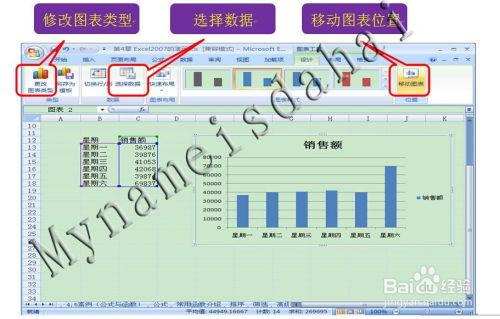
为了将其转换为倒挂式图表,我们需要进一步调整图表类型。在生成的图表上右键单击,选择“更改图表类型”。在弹出的对话框中,找到“堆积柱状图”或“堆积条形图”选项。这两种图表类型在倒置后能呈现出类似倒挂式的效果。选择合适的类型后,点击“确定”。
调整图表布局
接下来,对图表的布局进行调整。你可以通过图表工具中的“图表设计”和“格式”选项卡来优化图表的外观。比如,更改图表的颜色、字体,添加数据标签等,让图表更加清晰美观。同时,还可以调整坐标轴的刻度和范围,以确保数据能够准确地展示在图表中。
倒置图表
要实现真正的倒挂效果,我们还需要对图表进行一些额外的设置。在图表的坐标轴上右键单击,选择“设置坐标轴格式”。在弹出的设置窗口中,找到“坐标轴选项”,将“逆序刻度值”勾选上。这样,图表就会呈现出倒挂式的效果啦。
通过以上步骤,你就能轻松地在excel表格中制作出独具特色的倒挂式图表。无论是用于工作汇报还是数据分析,这种独特的图表形式都能让你的数据脱颖而出,更有效地传达信息。快来试试吧,让你的数据展示更加精彩!