Premiere视频如何去掉字幕黑边
- 作者:佚名
- 来源:熔炉软件园
- 时间:2026-07-27
在使用premiere进行视频编辑时,字幕出现黑边会影响视频的整体美观度。下面将从多个维度为大家介绍去掉字幕黑边的方法。
首先,检查字幕设置。在premiere中,进入字幕编辑窗口,查看字幕的样式和属性。确保字幕的填充、描边等设置没有导致黑边的出现。例如,检查填充颜色是否与视频背景过度不匹配,或者描边宽度是否过大。若填充颜色过深或与背景对比度太大,可适当调整填充透明度或更换为更合适的颜色;若描边过宽,可减小描边宽度值。
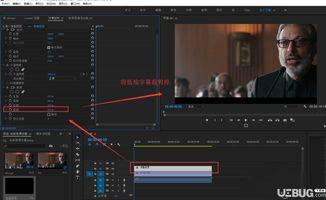
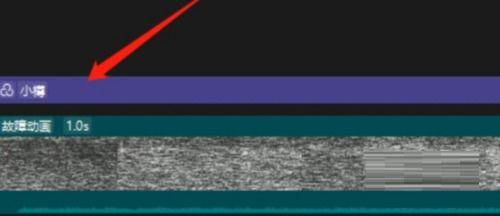
其次,调整字幕轨道。选中包含字幕的轨道,查看轨道的设置。有时候轨道的透明度设置不正确可能导致黑边显示。确保轨道的不透明度为100%,即完全不透明。如果轨道设置了其他特殊效果或蒙版,也需要仔细检查,看是否对字幕产生了不必要的影响,如有则进行相应调整或删除。
再者,考虑视频分辨率和字幕比例。确保视频的分辨率与字幕的大小比例相匹配。如果视频分辨率较大,而字幕相对较小,可能会出现黑边。可以根据视频的实际尺寸,适当调整字幕的大小,使其与视频画面更好地融合。同时,要注意字幕的位置,避免与视频边缘距离过近而产生黑边。
另外,渲染设置也很关键。在完成字幕调整后,进行渲染输出。确保渲染设置正确,没有遗漏或错误的参数。有时候不正确的渲染设置可能导致黑边在输出视频中仍然存在。按照项目的需求,选择合适的渲染格式和质量设置,然后进行渲染,查看输出的视频中字幕黑边是否已去除。
最后,尝试不同的方法。如果上述方法都不能有效解决黑边问题,可以尝试将字幕导出为单独的文件,然后在视频编辑软件中重新导入并进行调整。或者将视频和字幕分别渲染,再使用其他软件进行合成,在合成过程中仔细调整字幕的位置和样式,以达到去掉黑边的效果。
通过以上从字幕设置、轨道调整、分辨率比例、渲染设置以及尝试不同方法等多维度的操作,相信大家能够成功去掉premiere视频中字幕的黑边,让视频更加完美。
上一篇:如何写触动精灵脚本
下一篇:没有了