如何在MyEclipse中配置Tomcat服务器实现自动部署Web项目并修改端口
- 作者:佚名
- 来源:熔炉软件园
- 时间:2026-07-12
在进行web项目开发时,合理配置myeclipse tomcat服务器至关重要。今天就来和大家分享一下如何在myeclipse中实现tomcat服务器的自动部署web项目以及修改端口的方法。
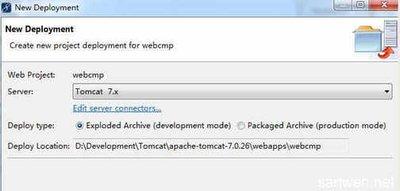
自动部署web项目
首先,确保你已经在myeclipse中安装了tomcat服务器。打开myeclipse,依次点击“window” -> “preferences”。
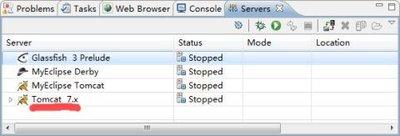
在弹出的窗口中,找到“server” -> “runtime environments”。在这里可以看到已安装的tomcat服务器,如果没有,点击“add”进行添加。
接下来,配置自动部署。回到“preferences”窗口,找到“server” -> “projects”。勾选“automatically publish when resources change”,这样当web项目中的资源发生变化时,myeclipse会自动将项目部署到tomcat服务器上。
然后,右键点击你的web项目,选择“properties”。在“properties”窗口中,找到“deployment assembly”。点击“add”,选择“java build path” -> “projects”,将相关的项目添加进来,确保项目依赖正确部署。
修改端口
有时候,我们可能需要修改tomcat服务器的端口。找到myeclipse安装目录下的“conf/server. ”文件。
用文本编辑器打开该文件,找到如下配置:
```
port="8080" maxthreads="150" minsparethreads="25" maxsparethreads="75" enablelookups="false" redirectport="8443" acceptcount="100" connectiontimeout="timeout" disableuploadtimeout="true" /> ``` 将其中的“port”属性值修改为你想要的端口号,比如8081。修改完成后保存文件。 重启myeclipse中的tomcat服务器,使配置生效。 通过以上方法,你就能轻松在myeclipse中实现tomcat服务器的自动部署web项目以及灵活修改端口啦。无论是提高开发效率还是满足特定需求,这些配置都能为你的web项目开发带来便利。快来试试吧,让你的项目开发更加顺畅!
上一篇:ps怎么关闭完成后用声音提示
下一篇:没有了