Word如何快速定位到上次编辑位置
- 作者:佚名
- 来源:熔炉软件园
- 时间:2026-07-12
在使用word进行文档编辑时,有时我们需要快速回到上次编辑的位置,这能大大提高编辑效率。下面就为大家介绍几种快速定位到上次编辑位置的方法。
方法一:使用导航窗格
1. 点击“视图”选项卡。
2. 在“显示”组中,勾选“导航窗格”。
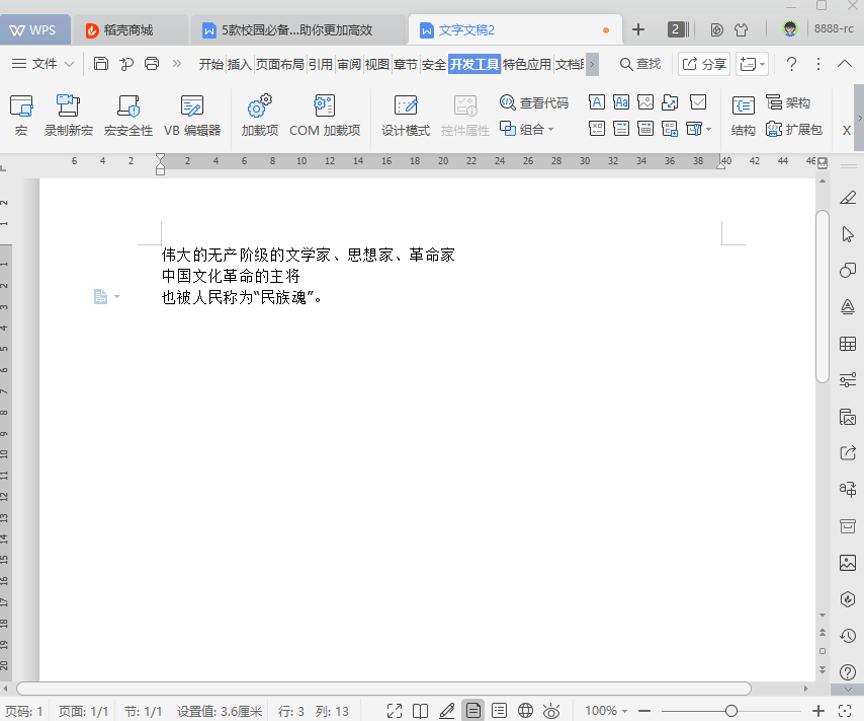
3. 此时文档左侧会出现导航窗格,其中会列出文档的、页码等信息。在导航窗格中,找到你上次编辑的位置相关的或页码,点击即可快速定位到该位置。
方法二:使用书签
1. 将光标定位到想要标记为上次编辑位置的地方。
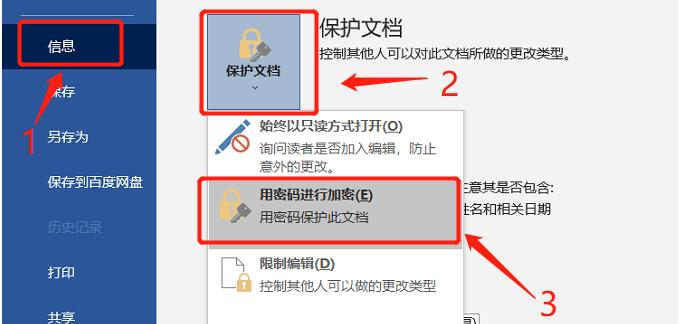
2. 点击“插入”选项卡。
3. 在“链接”组中,选择“书签”。
4. 在弹出的“书签”对话框中,为书签命名,然后点击“添加”。
5. 下次想要回到该位置时,点击“插入”选项卡中的“书签”,在“书签”对话框中找到刚才添加的书签,点击“定位”即可。
方法三:快捷键操作
1. 在word中,按下“shift+f5”组合键,即可快速定位到上次编辑的位置。如果多次按下该组合键,会按照编辑顺序依次在最近的几个编辑位置之间循环切换。
通过以上这些方法,你可以轻松地在word中快速定位到上次编辑的位置,节省查找时间,让文档编辑更加高效。无论是处理长篇文档还是进行频繁修改,这些技巧都能帮助你更加便捷地操作。希望这些方法能对你有所帮助,让你在使用word时更加得心应手。
上一篇:盒马鲜生怎么办理会员
下一篇:ps怎么关闭完成后用声音提示