按键精灵如何设置自动按键
- 作者:佚名
- 来源:熔炉软件园
- 时间:2026-08-10
在许多游戏或特定工作场景中,自动按键功能能极大地提高效率。按键精灵就是一款能实现这一功能的软件,下面就来介绍一下如何设置自动按键。
下载与安装按键精灵
首先,前往按键精灵官方网站,根据自己的操作系统选择合适的版本进行下载。下载完成后,按照安装向导的提示逐步完成安装。
打开按键精灵并创建脚本
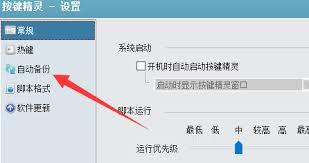
安装完成后打开按键精灵,点击“新建”按钮,进入脚本编辑界面。这里可以为脚本命名,方便后续管理。
设置自动按键
1. 添加按键命令:在脚本编辑区域,找到“键盘命令”选项。比如要设置自动按“w”键前进,就选择“按下键盘 w 键”命令添加到脚本中。
2. 设置按键间隔:如果需要快速连续按键,可以调整按键的间隔时间。在命令的属性设置中,找到“间隔”选项,根据实际需求输入合适的时间值,比如 0.1 秒表示每秒按 10 次。
3. 设置循环条件:若要让按键持续进行,可设置循环。点击“循环”按钮,选择合适的循环方式,如“循环到按中止键为止”,这样脚本就会一直执行按键操作,直到手动停止。
保存与调试脚本
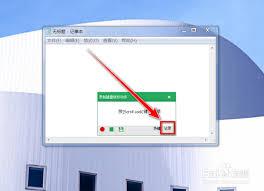
设置好自动按键后,点击“保存”按钮保存脚本。然后点击“调试”按钮运行脚本,检查按键是否按照设置的要求执行。如果有问题,返回编辑界面进行调整。
应用脚本
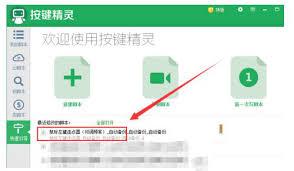
调试无误后,关闭调试窗口。在实际使用时,找到脚本存放的位置,双击即可运行脚本,实现自动按键功能。
通过以上步骤,就能轻松利用按键精灵设置自动按键,满足不同场景下的需求,为工作和游戏带来便利。
下一篇:没有了