Premiere如何给视频字幕添加滚动特效
- 作者:佚名
- 来源:熔炉软件园
- 时间:2026-08-06
在视频制作中,为字幕添加滚动特效可以让视频更加生动有趣,吸引观众的注意力。那么,在premiere中该如何给视频字幕添加滚动特效呢?下面就来详细介绍一下。
准备工作
首先,打开premiere软件并导入需要添加字幕的视频素材。然后,将时间轴定位到想要添加字幕的位置。
创建字幕
点击“字幕”菜单,选择“新建字幕”,这里可以选择默认静态字幕或者基于模板创建。创建好字幕文件后,在字幕编辑窗口中输入需要的文字内容。你可以根据自己的需求设置字幕的字体、大小、颜色、对齐方式等基本属性。
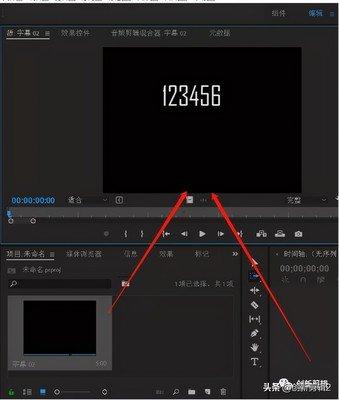
设置滚动特效
1. 进入特效控制窗口:选中时间轴上的字幕素材,然后在“效果控件”面板中找到“运动”选项。
2. 设置位置关键帧:将时间指针移动到字幕开始显示的位置,记录下此时字幕的位置。接着,将时间指针移动到字幕结束显示的位置,调整字幕的位置,使其超出视频画面范围,比如将y轴的值增大到一个较大的负数,这样字幕就会从画面上方滚动进来。premiere会自动为这两个位置创建关键帧,从而实现字幕滚动的动画效果。
3. 调整滚动速度:如果觉得字幕滚动速度过快或过慢,可以通过调整关键帧之间的时间间隔来控制。选中其中一个关键帧,拖动时间线上的关键帧手柄,改变关键帧的时间位置,进而调整滚动速度。
预览与调整
设置好滚动特效后,按下回车键进行预览,查看字幕滚动效果是否符合预期。如果发现有不满意的地方,比如滚动方向不对或者速度不合适等,可以随时返回“效果控件”面板进行调整。
导出视频
当字幕滚动特效调整到满意后,就可以进行视频的导出了。点击“文件”菜单,选择“导出”,根据自己的需求选择合适的视频格式和参数进行导出。
通过以上步骤,就能轻松地在premiere中给视频字幕添加滚动特效啦!让你的视频更加精彩,吸引更多观众的目光。快来动手试试吧!
下一篇:苹果手表如何设置报时