premiere如何创建纯色图层
- 作者:佚名
- 来源:熔炉软件园
- 时间:2026-08-03
在视频编辑中,纯色图层是一种常用的元素,它可以用于添加背景、创建遮罩、突出显示特定区域等。premiere是一款功能强大的视频编辑软件,下面就来介绍一下如何在premiere中创建纯色图层。
打开premiere软件并新建项目
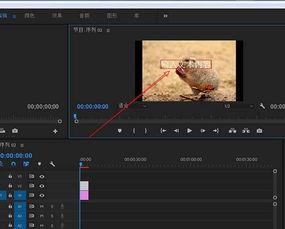
首先,打开premiere软件,选择“新建项目”,设置好项目名称、保存路径等参数后点击“确定”。然后,在项目面板中右键单击空白处,选择“导入”,将需要编辑的视频素材导入到项目中。
创建纯色图层
1. 将时间指针定位到需要添加纯色图层的位置。
2. 在“项目”面板中,点击“新建项”按钮,选择“颜色遮罩”。
3. 在弹出的“颜色拾取器”中,选择你想要的纯色颜色。可以通过调整颜色的色相、饱和度、亮度等参数来获得满意的颜色效果。选择好颜色后点击“确定”。
4. 此时会弹出一个询问是否将颜色应用到整个序列的对话框,点击“是”即可将纯色应用到当前序列。
调整纯色图层属性
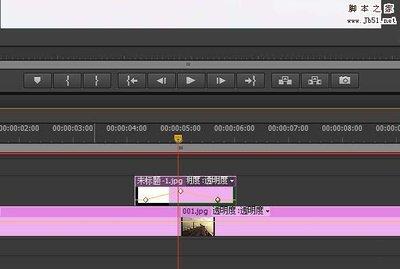
1. 在“时间轴”面板中,可以看到新创建的纯色图层。选中该图层后,可以在“效果控件”面板中对其进行属性调整。
2. 可以调整纯色图层的不透明度,使其呈现出透明或半透明的效果。
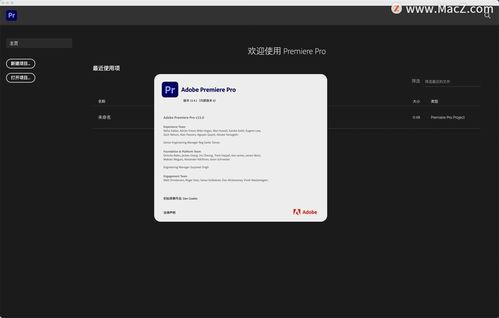
3. 还可以通过“运动”选项来设置纯色图层的位置、缩放、旋转等参数,以使其在视频中呈现出不同的效果。
4. 如果需要对纯色图层进行动画设置,可以在“效果控件”面板中为相应的属性添加关键帧,然后在不同的时间点调整参数,从而实现动画效果。
使用纯色图层进行创意编辑
纯色图层可以作为背景来衬托主体视频内容,也可以与其他视频素材进行叠加、抠像等操作,创造出丰富多样的视觉效果。例如,可以利用纯色图层创建遮罩,将视频中的某个区域突出显示或进行特殊处理。
通过以上步骤,就可以在premiere中轻松创建纯色图层,并根据自己的创意需求对其进行灵活运用,为视频编辑增添更多精彩元素。
下一篇:没有了