如何删除AdobeAcrobat页面
- 作者:佚名
- 来源:熔炉软件园
- 时间:2026-07-21
在使用adobe acrobat处理文档时,有时需要删除其中的某些页面。掌握正确的删除页面方法,能让文档更加精炼和符合需求。下面将详细介绍在adobe acrobat中删除页面的具体步骤。
一、打开文档
首先,启动adobe acrobat软件,然后通过“文件”菜单中的“打开”选项,找到并选中需要删除页面的文档,点击“打开”按钮,将文档加载到adobe acrobat中。
二、进入页面管理界面
在adobe acrobat的菜单栏中,选择“文档”选项,然后在下拉菜单中找到“页面”,接着点击“裁剪页面”或“删除页面”选项。这里以“删除页面”为例进行介绍。
三、选择要删除的页面
进入删除页面的操作界面后,文档页面会以缩略图的形式展示在窗口中。你可以通过点击缩略图来选中要删除的页面。如果要删除连续的多个页面,可以先点击第一个要删除页面的缩略图,然后按住shift键,再点击最后一个要删除页面的缩略图,这样这两个页面之间的所有页面都会被选中。如果要选择不连续的多个页面,只需按住ctrl键(windows系统)或command键(mac系统),依次点击要删除页面的缩略图即可。
四、执行删除操作
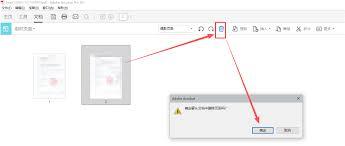
选好要删除的页面后,点击“删除”按钮,adobe acrobat会弹出确认提示框,询问你是否确定要删除所选页面。确认无误后,点击“确定”按钮,所选页面就会被从文档中删除。
五、保存文档
完成页面删除操作后,记得及时保存文档。你可以通过“文件”菜单中的“保存”或“另存为”选项来保存修改后的文档。保存时,注意选择合适的文件格式和保存路径。
通过以上步骤,你就能轻松地在adobe acrobat中删除页面,对文档进行优化处理。无论是删除多余的空白页、重复页还是不需要的内容页,都能准确高效地完成,让文档更加简洁明了,满足你的使用需求。
上一篇:班级优化大师如何自定义评价项
下一篇:AutoDraw怎么导出高清图