Word2007如何并排显示文档
- 作者:佚名
- 来源:熔炉软件园
- 时间:2026-07-16
在日常使用word2007进行文档处理时,并排显示文档是一项非常实用的功能,它能帮助我们更方便地对比和查看多个文档内容。下面就为大家详细介绍word2007并排显示文档的方法。
首先,确保你已经打开了需要并排显示的两个或多个word文档。然后,切换到其中一个文档窗口,点击菜单栏中的“视图”选项卡。
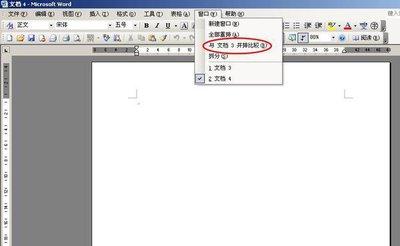
在“视图”选项卡的“窗口”组中,找到“并排查看”按钮并点击。此时,word会自动将当前文档与你之前打开的另一个文档并排显示在屏幕上。
如果在并排显示过程中,你还想同时滚动两个文档的内容,可以勾选“同步滚动”选项。这样,当你滚动其中一个文档时,另一个文档也会同步滚动,方便你对照查看相同位置的内容。
另外,若你希望调整两个并排文档的显示比例,可以通过“视图”选项卡中的“显示比例”功能来实现。根据实际需求,将两个文档的显示比例调整到合适的大小,以便更清晰地查看文档内容。
当你完成并排查看后,若要恢复到单个文档的正常显示状态,只需再次点击“并排查看”按钮,该按钮会变为未选中状态,文档就会恢复到原来的独立显示模式。
通过word2007的并排显示文档功能,我们在处理多文档时能够更加高效地进行对比分析。比如在审阅修改他人文档时,与原文并排显示可以快速找出差异;在撰写论文时,对比参考文献与正文,能更准确地引用和参考。无论是办公还是学习,这一功能都能为我们提供极大的便利,帮助我们更出色地完成文档处理任务。所以,掌握word2007并排显示文档的方法,能让我们在使用word时更加得心应手,提升工作和学习效率。
上一篇:智慧职教icve教师端如何登录
下一篇:没有了