迅雷怎么上传文件到云盘
- 作者:佚名
- 来源:熔炉软件园
- 时间:2026-07-09
迅雷软件中,很多小伙伴还不知道如何上传文件到云盘。这里就为大家带来详细的上传教程分享,感兴趣的小伙伴快一起来看看下面的详细介绍吧!
迅雷怎么上传文件到云盘
第一步
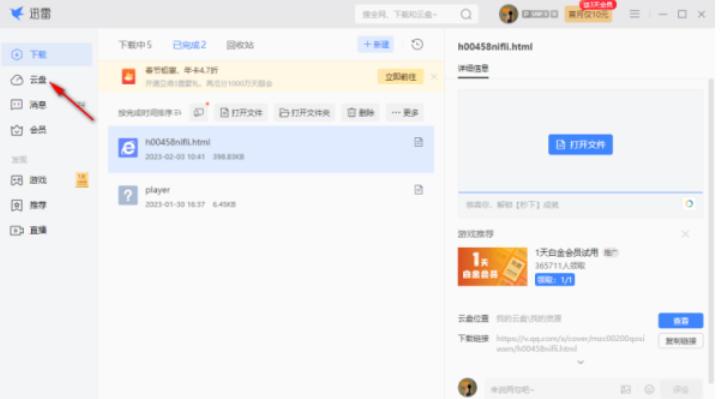
首先,在电脑上启动迅雷软件,在主界面左侧功能栏里,选中“云盘”并点击进入该界面。
第二步
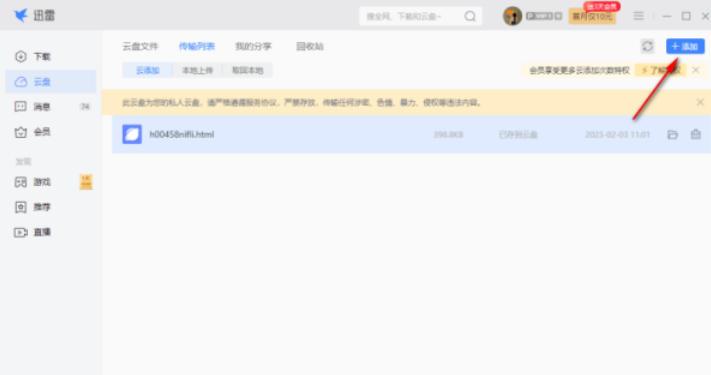
进入云盘界面后,于右上角找到“添加”按钮并点击。
第三步
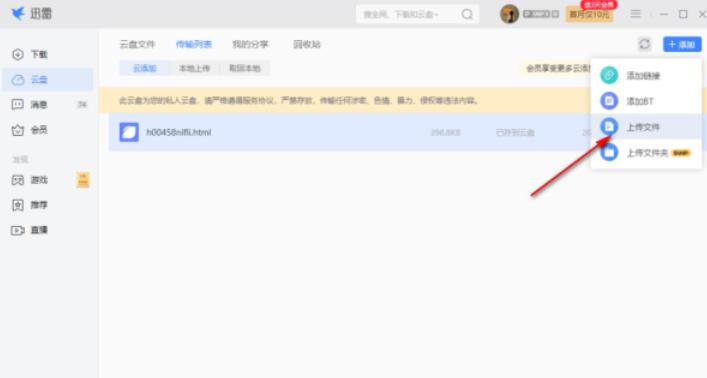
点击“添加”后会出现下拉页面,从中选择“上传文件”选项。
第四步
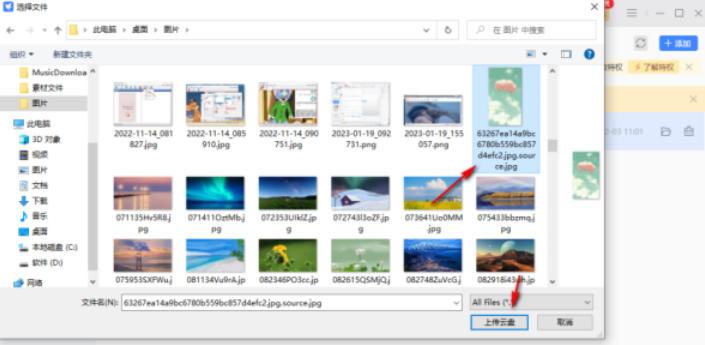
接着,在弹出的文件夹页面中,找到需要上传的文件内容,点击“上传云盘”按钮。
第五步
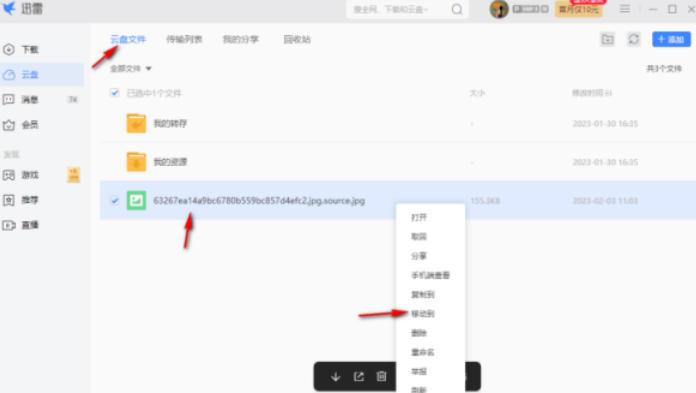
上传完成后,在云盘页面就能看到刚上传的文件了。此时可将鼠标光标移至文件上并右键,在弹出菜单中可对文件进行“移动”操作,比如移动到新创建的文件夹或其他已有文件夹中。
第六步
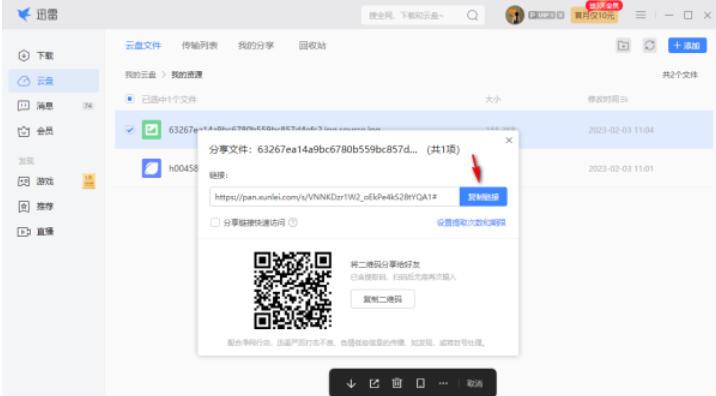
此外,在右键弹出的菜单中还能选择“分享”功能,以链接形式将文件分享给好友,好友复制链接后打开迅雷即可查看分享的文件。
上一篇:大淘客联盟如何设置专属商城
下一篇:噪音分贝测试仪app如何测试分贝