WebStorm如何进行断点调试
- 作者:佚名
- 来源:熔炉软件园
- 时间:2026-07-01
在软件开发过程中,断点调试是一项非常重要的技能,它能够帮助开发者快速定位和解决代码中的问题。webstorm作为一款强大的集成开发环境(ide),提供了便捷的断点调试功能。下面就来详细介绍一下如何在webstorm中进行断点调试。
准备工作
首先,确保你已经安装了webstorm ide。打开你要调试的项目,确保代码已经正确配置并且可以正常运行。
设置断点
在webstorm中,找到你想要调试的代码行。在代码编辑器的左侧边栏,点击该行号对应的空白区域,即可添加一个断点。断点会以红色圆点显示,表示该行代码执行到这里时会暂停。你可以根据需要添加多个断点,以便在不同位置暂停调试。
启动调试
添加好断点后,点击工具栏上的绿色调试按钮(通常是一个虫子的图标),或者使用快捷键shift+f9。这将启动调试会话,webstorm会开始执行你的代码,并在遇到第一个断点时暂停。
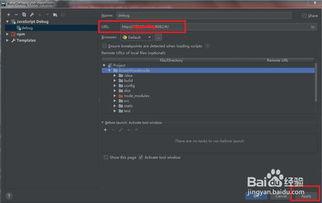
调试面板
当代码暂停在断点处时,webstorm会打开调试面板。调试面板位于窗口底部,提供了一系列用于控制调试过程的工具。
- 调试工具栏:包含继续执行(绿色三角形)、暂停(红色方块)、单步执行(f8)、进入函数(f7)、跳出函数(shift+f8)等按钮。
- 变量监视器:显示当前作用域内的变量及其值。你可以在这里查看变量的变化情况,帮助你理解代码的执行逻辑。
- 堆栈跟踪:展示当前执行的函数调用栈,让你了解代码是如何一步步执行到当前位置的。
调试过程
使用调试工具栏上的按钮,可以逐步执行代码。
- 单步执行(f8):执行当前行代码,并移动到下一行。如果当前行包含函数调用,不会进入函数内部。
- 进入函数(f7):执行当前行代码,并进入函数内部,在函数的第一行代码处暂停。
- 跳出函数(shift+f8):从当前函数中跳出,返回到调用该函数的地方,并在调用函数的下一行代码处暂停。
通过观察变量监视器中变量的值的变化,以及堆栈跟踪中函数调用的顺序,你可以深入了解代码的执行流程,找出潜在的问题。
结束调试
当你完成调试后,点击调试工具栏上的暂停按钮(红色方块),然后关闭调试会话。
通过以上步骤,你就可以在webstorm中轻松地进行断点调试,提高开发效率,快速解决代码中的问题。熟练掌握断点调试技巧,将对你的软件开发工作带来很大的帮助。